
Создание копий
В этом разделе описано копирование с помощью параметра Стандартная копия (Standard copy).
-
Выберите пункт
 Копиров. (Copy) на экране «НАЧАЛО».
 -
Выберите
 Стандартная копия (Standard copy).
Отобразится экран ожидания копирования.
-
При необходимости задайте значения параметров.
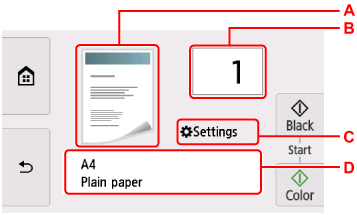
-
A: Отображаются способ сканирования и макет копии.
Переключение метода сканирования между УАПД и макетом (одна/две стороны).
-
B: Задайте число копий.
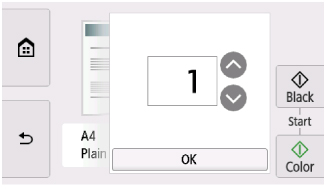
Коснитесь
 или
или  , чтобы выбрать число копий.
Если удерживать кнопку, число копий будет увеличиваться по 10.
Чтобы указать число, можно также провести пальцем.
-
C: Отобразите параметры печати.
Сведения о параметрах настройки:
-
D: Укажите формат страницы и тип носителя.
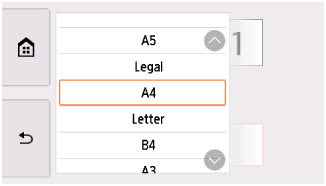
-
-
Коснитесь элемента Цвет (Color) или Черный (Black), соответственно, для цветного или черно-белого копирования.
Принтер запускает копирование.
Завершив копирование, удалите оригинал с рабочей поверхности или извлеките его из отверстия для выхода документов.
 Внимание!
-
При загрузке оригинала на рабочую поверхность не открывайте крышку сканера и не убирайте оригинал документа, пока на сенсорном экране отображается сообщение Идет сканирование документа... (Scanning document...).
-
При загрузке оригинала в УАПД не перемещайте оригинал документа до завершения процесса копирования.
 Примечание.
-
Для отмены копирования коснитесь элемента Стоп (Stop).
-
Добавление задачи копирования (резервирование копии)
При размещении оригинала на рабочей поверхности можно добавить задание копирования во время выполнения печати (Резервировать копию).
Приведенный ниже экран отображается, когда можно добавить задачу копирования.
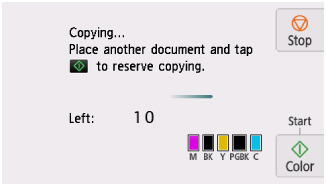
Положите оригинал на рабочую поверхность и коснитесь той же кнопки (Цвет (Color) или Черный (Black)), которой вы коснулись ранее.
Внимание!
-
При загрузке оригинала на рабочую поверхность осторожно перемещайте крышку сканера.
Примечание.
-
Если для параметра Кач.печ. (Print qlty) (качество печати) установлено значение Высокое (High), выполнить копирование нельзя.
-
При добавлении задачи копирования нельзя изменять число копий и настройки, например размер страницы или тип носителя.
-
Если коснуться кнопки Стоп (Stop) во время резервирования копии, отобразится экран выбора способа отмены копирования. Если выбрать Отменить все зарезер. задания (Cancel all reservations), то можно отменить копирование отсканированных данных. Если выбрать Отм. последнее зарез. задание (Cancel the last reservation), то можно отменить последнее задание копирования.
-
При добавлении задания копирования документа со слишком большим количеством страниц на сенсорном экране может появиться сообщение Невозможно добавить дополнительное задание копировния в очередь. Подождите некоторое время и повторите операцию. (Cannot add more copy jobs. Please wait a while and redo the operation.). Выберите OK, немного подождите, затем повторите попытку копирования.
-
Если во время сканирования на сенсорном экране появится сообщение Невозможно зарезервировать задание копирования. Начните сначала. (Failed to reserve the copy job. Start over from the beginning.), выберите OK и коснитесь элемента Стоп (Stop), чтобы отменить копирование. Затем скопируйте документы, копирование которых не было завершено.
